Body Mass Index (BMI) je jednoduchý ukazovateľ telesnej hmotnosti v pomere k výške, ktorý sa bežne používa na klasifikáciu podváhy, normálnej hmotnosti, nadváhy a obezity u dospelých. Hodnoty BMI sú nezávislé od veku a pohlavia. Výpočet BMI v Exceli umožňuje nielen jednoduché zadávanie údajov a používanie vzorcov, ale aj vizualizáciu výsledkov. V tomto článku sa dozviete, ako vypočítať BMI pomocou Excelu, vrátane vzorcov, postupov a interpretácie výsledkov, ako aj možnosť vytvorenia vlastnej funkcie pomocou doplnku (Add-In).
Čo je BMI a prečo je dôležité poznať jeho hodnoty?
BMI (Body Mass Index) je jednoduchý ukazovateľ, ktorý slúži na posúdenie telesnej hmotnosti v súvislosti s výškou jednotlivca. Tento index poskytuje orientačné hodnoty, ktoré naznačujú, či je vaša telesná hmotnosť v rámci zdravého rozmedzia, alebo či je potrebné venovať väčšiu pozornosť zdravému stravovaniu, cvičeniu, chudnutiu alebo iným faktorom. Používa sa na kategorizáciu podváhy, normálnej hmotnosti, nadváhy a obezity. Znalosť BMI hodnôt vám pomôže identifikovať potenciálne zdravotné riziká, ako sú srdcovocievne ochorenia, cukrovka alebo vysoký krvný tlak.
Ako funguje BMI kalkulačka a čo všetko zohľadňuje?
BMI kalkulačka je nástroj, ktorý automaticky vypočíta váš BMI index na základe zadaných údajov - váhy a výšky. Hoci BMI kalkulačka poskytuje rýchly a jednoduchý výpočet, v niektorých prípadoch nemusí presne odrážať skutočný stav tela a zdravia. Dôvodom je to, že BMI berie do úvahy iba telesnú hmotnosť a výšku, no nezohľadňuje rozloženie tuku, svalov či ďalšie individuálne faktory. Napríklad, športovci a kulturisti - BMI kalkulátor neodlišuje svalovú hmotu od tuku. S pribúdajúcim vekom sa tiež mení pomer svalovej a tukovej hmoty, čo môže ovplyvniť výsledky u starších ľudí.
Pre presnejšiu analýzu je vhodné kombinovať BMI kalkulátor s metódami ako BMI InBody alebo BMI kalkulačka obvod pásu, ktoré lepšie zohľadňujú rozloženie telesnej hmoty.
Ako sa počíta BMI?
BMI sa počíta pomocou jednoduchého vzorca:
BMI = hmotnosť (kg) / výška (m)²
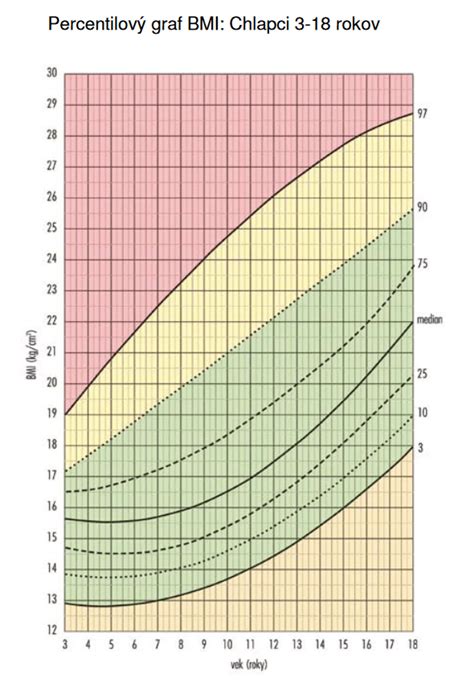
Pre výpočet BMI u detí platí rovnaký vzorec, no hodnoty sa porovnávajú s rastovými tabuľkami. BMI kalkulačka detí zohľadňuje vek a pohlavie.
Výpočet BMI v Exceli: Krok za krokom
Excel je skvelý nástroj na výpočet BMI, pretože umožňuje ľahko zadávať dáta, používať vzorce a vizualizovať výsledky.
Príprava tabuľky
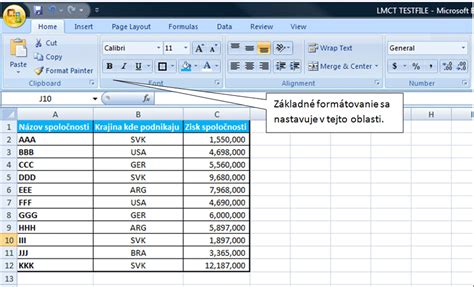
Otvorte nový zošit v Exceli a pripravte si nasledujúce hlavičky stĺpcov:
- A1: Hmotnosť (kg)
- B1: Výška (m)
- C1: BMI
- D1: Kategória
Do stĺpca A začnite zadávať hodnoty hmotnosti v kilogramoch a do stĺpca B hodnoty výšky v metroch.
Vzorec pre výpočet BMI
Do bunky C2 zadajte nasledujúci vzorec:
=A2/(B2*B2) alebo =A2/B2^2
Tento vzorec vypočíta BMI pre zadanú hmotnosť a výšku. Po stlačení klávesy Enter sa v bunke C2 zobrazí vypočítané BMI. Vzorec môžete skopírovať do ďalších riadkov pretiahnutím malého štvorca v pravom dolnom rohu bunky C2.
Kategorizácia BMI
Pre automatické zaradenie do kategórií podľa BMI môžete použiť funkciu KDYŽ (IF). Do bunky D2 zadajte nasledujúci vzorec:
=KDYŽ(C2<18,5;"Podváha";KDYŽ(C2<25;"Normální váha";KDYŽ(C2<30;"Nadváha";"Obezita")))
Tento vzorec testuje hodnotu BMI v bunke C2 a priraďuje zodpovedajúcu kategóriu:
- Podváha: BMI < 18,5
- Normálna váha: 18,5 ≤ BMI < 25
- Nadváha: 25 ≤ BMI < 30
- Obezita: BMI ≥ 30
Vzorec skopírujte do ďalších riadkov pretiahnutím.
Vlastná funkcia (Add-In) pre výpočet BMI v Exceli
Pre ešte väčšie pohodlie si môžete vytvoriť vlastnú funkciu pre výpočet BMI v Exceli pomocou VBA (Visual Basic for Applications). Táto funkcia bude uložená ako doplnok (Add-In) a bude dostupná vo všetkých zošitoch.
Postup vytvorenia Add-In
- Otvorenie Visual Basic Editoru (VBE): Stlačte klávesovú skratku Alt + F11.
- Vloženie nového modulu: V okne VBE kliknite na "Vložiť" > "Modul".
- Vloženie kódu funkcie: Do nového modulu vložte nasledujúci kód:
Function BMI(hmotnost As Double, vyska As Double) As Double
BMI = hmotnost / (vyska * vyska)
End Function
- Uloženie ako Add-In: V okne VBE kliknite na "Súbor" > "Uložiť ako". V poli "Názov súboru" zadajte názov pre váš doplnok (napr. "BMI_vypocet"). V rolovacom zozname "Uložiť ako typ" vyberte "Doplnok aplikácie Excel (*.xlam)".
Súbor Add-In môžete uložiť, kam budete chcieť. Ak chcete, aby bol uvedený v predvolených doplnkoch Excelu, mali by ste ho uložiť do predvoleného umiestnenia (zvyčajne: C:\Users\
Inštalácia a použitie Add-In
- Inštalácia Add-In: V Exceli kliknite na "Súbor" > "Možnosti" > "Doplnky". V dolnej časti okna vyberte z rolovacieho zoznamu "Spravovať" možnosť "Doplnky aplikácie Excel" a kliknite na "Přejít". V dialógovom okne "Doplnky" zaškrtnite políčko vedľa názvu vášho doplnku (napr. "BMI_vypocet") a kliknite na "OK".
- Použitie vlastnej funkcie: Teraz môžete použiť vlastnú funkciu "BMI" v ľubovoľnej bunke v Exceli. Napríklad, ak máte hmotnosť v bunke A2 a výšku v bunke B2, môžete do bunky C2 zadať vzorec =BMI(A2;B2) pre výpočet BMI.
Pre testovanie funkcie môžete napísať do bunky B1: =BMI(55;170). Ak je výsledok 19,03, znamená to, že vaša vlastná funkcia funguje správne.
Excel VBA - Vytváranie funkcií
Interpretácia výsledkov BMI
Po výpočte BMI je dôležité interpretovať výsledok. Nasledujúca tabuľka ukazuje štandardné kategórie BMI pre dospelých:
| Kategória | BMI (kg/m²) |
|---|---|
| Podváha | < 18,5 |
| Normálna váha | 18,5 - 24,9 |
| Nadváha | 25 - 29,9 |
| Obezita (1. stupňa) | 30 - 34,9 |
| Obezita (2. stupňa) | 35 - 39,9 |
| Obezita (3. stupňa) | ≥ 40 |
Pri hodnotách BMI v rozmedzí 18,5-24,9 je vaša telesná váha v intervale, ktorý nazývame ako optimálna váha vzhľadom na vašu výšku. Je dôležité si uvedomiť, že BMI je iba orientačný ukazovateľ a nemusí byť presný pre všetkých. Napríklad, svalnatí ľudia môžu mať vyššie BMI, aj keď nemajú nadváhu. Rozhodujúce je zloženie vášho tela, teda koľko tuku a aktívnej svalovej hmoty máte.
Ďalšie faktory ovplyvňujúce zdravú telesnú hmotnosť
Okrem BMI je dôležité sledovať aj ďalšie faktory:
- Obvod pásu: Pre presnejšie posúdenie rizika srdcovo-cievnych ochorení sa odporúča merať aj obvod pása.
- Genetika: Ovplyvňuje, ako vaše telo uchováva tuk, metabolizuje kalórie a reaguje na fyzickú aktivitu.
- Stravovacie návyky: Strava bohatá na spracované potraviny, cukry a nezdravé tuky môže prispieť k nadváhe alebo obezite.
- Fyzická aktivita: Pohyb a cvičenie sú kľúčové pre udržanie zdravého tela a hmotnosti.
- Spánok: Nedostatok spánku môže negatívne ovplyvniť reguláciu telesnej hmotnosti.
- Hormóny: Zohrávajú významnú úlohu v regulácii telesnej hmotnosti.
Alternatívne ukazovatele
Keďže BMI samo o sebe nedokáže zachytiť rozloženie tuku ani celkové zdravotné riziká, existuje viacero presnejších ukazovateľov:
- WHR - pomer pásu a bokov (Waist-to-Hip Ratio): Vyšší WHR signalizuje tzv. „centrálnu obezitu“, teda zvýšený podiel viscerálneho tuku.
- WHtR - pomer pásu a výšky (Waist-to-Height Ratio): Tento pomer hovorí, či je obvod vášho pása primeraný k výške.
- Obvod pásu: Priamy ukazovateľ množstva brušného tuku.
- BIA - bioelektrická impedancia (analýza zloženia tela): Meria množstvo telesného tuku, svalovej hmoty a vody.
- DEXA - denzitometria: Zlatý štandard na meranie zloženia tela.
- Skinfold - meranie kožných rias kaliperom: Odhaduje percento telesného tuku.
Ako dosiahnuť zdravé BMI
Udržanie zdravého BMI si vyžaduje vyváženú stravu a pravidelný pohyb. Zdravé návyky majú dlhodobý vplyv na vaše zdravie a pohodu. Odporúčajú sa aktivity ako chôdza, beh, bicyklovanie, plávanie, tanec, ako aj silový tréning.
Na záver - BMI je dobrý štartovací bod, ale zdravie sa nedá zmerať jedným číslom. Pre skutočný obraz o vašom zdraví je dôležité ísť ďalej: sledovať zloženie tela, obvod pása, pomer pás-výška, životný štýl, fyzickú aktivitu či metabolické parametre. Ak máte obavy ohľadom svojej váhy alebo BMI, konzultujte sa so svojím lekárom alebo odborníkom na výživu.